Системный диск С на ноутбуке или компьютере – это основной раздел физического накопителя (SSD или HDD), на который устанавливается операционная система Windows.
Этот диск также имеет ограничение по объему памяти, который со временем заполняется. И приближение к установленному пределу негативно отображается на работе всего ноута или компа. Возникают проблемы с бесперебойностью работы, быстродействием, а при достижении критических значений – с загрузкой ОС. Поэтому этот раздел следует периодически чистить от неактуальных архивов. Есть несколько способов, как очищать диск С от накопившегося мусора.
Что считается мусором
- Заполнение корзины, которая также находится на этом диске. После удаления данные отправляются в папку $Recycle.Bin («Корзина») с бессрочным хранением. Что в итоге приводит к накоплению мусора, который отнимает свободное дисковое пространство.
- Временные файлы, создаваемые в папке Temp. К ним относятся различные технические данные, использование которых необходимо для выполнения текущих задач. Часть из них по завершении операции софт удаляет автоматически, но многое все равно остается и занимает место.
- Журнал отчета является документом, содержащим историю работы «операционки» или приложений, драйверов устройства, событий и даже ошибок. Эти логи со временем теряют актуальность, но сами не исчезают, отбирая драгоценный объем диска.
- Остатки папок или «битые» файлов, образовавшиеся после неполного удаления программ. Несистемные приложения устанавливаются в этом разделе, что обеспечивает сочетание с драйверами запуска. А после их удаления нередко остаются пустые вкладки, под хранение которых диск С выделяет место.
- Личная информация в виде изображений, видеофайлов, архивных записей и прочих данных. Подобный массив требует очень много места и поэтому его лучше хранить в иных, несистемных разделах.
Как освободить место на диске С
Это крайне важный раздел, ядро которого должно сохраняться в первозданном виде. Поэтому перед его очисткой нужно выполнить анализ, чтобы проверить «мусорные» категории, подлежащие удалению.
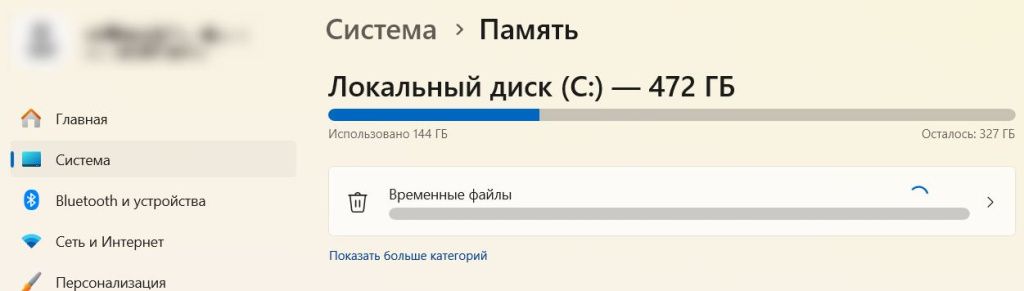
1-й способ: по пути «Параметры» - «Система» - «Память» запустить обзор состояния раздела относительно свободного и заполненного объема, а также по категориям архивов.
2-й способ: использовать сторонние утилиты – CCleaner, WinDirStat, SpaceSniffer и другие, которые подробнее показывают места с угрозами переполнения и требующие освобождения.
Очистка диска С
Для этой процедуры можно использовать разные подходы – программный, ручной или установить дополнительные приложения.
Как сделать: в меню «Пуск» во вкладке «Мой компьютер» запустить контекстное меню на SYSTEM C (нажать правую кнопку мыши). В рубрике «Свойства» запустить очистку. Программа перечислит категории, которые можно очищать. В пустые клетки надо проставить «галочки», тем самым указав ей подлежащее удалению.
Также в этом операционном окне есть кнопка «Очистить системные данные». При ее нажатии софт автоматически проанализирует соответствие системных файлов и уведомит об архивах, которые можно освободить, включая устаревшие точки восстановления, невостребованные программы, неиспользуемые копии и т. п.
Чтобы не проводить такие операции регулярно, можно настроить автоматическую очистку. В «параметрах» нужно «Настроить контроль», отметив «мусорные» категории и периодичность, с которой компьютер станет освобождать место на диске.
Как сделать: перемещать все пользовательские файлы в другие разделы – D, E, а также на внешние накопители, тем самым очищая основной диск С и увеличивая его полезный объем. К ним относятся фото, видео или аудиофайлы, сохранения игр, архивные документы и т. п. Такую же процедуру можно провести с теми папками, где хранится «мусор». В $Recycle.Bin, Temp, в рубрике User также можно найти папку Resent, в которой набираются стартовые файлы, можно смело через Insert выделять все подряд и очищать.
В системном списке обязательно надо отыскать программные папки мобильных мессенджеров, если они подключены на ПК. Там также собирается много ненужной информации, которая занимает драгоценное пространство. Удалять сами вкладки бесполезно, приложения их снова создают, но периодически освобождать их от содержимого полезно.
Сторонние утилиты значительно ускорят процедуру чистки так называемые лаунчеры, которые избавляют от изучения системных особенностей и управляются чисто интуитивно.
Dism++ – доступна бесплатно, но хорошо чистит старый и ненужный мусор, добавляя дисковый объем. Через нее также в несколько кликов отключается автозагрузка, легко выносятся неиспользуемые приложения.
PrivaZer – кроме пользовательских данных и временных файлов также справится с удалением cookie вместе с историей серфинга в браузере, почистит логи и даже уберет следы от ранее удаленных файлов. Последнее особенно удобно, потому что остатки приложений отыскать в многообразии системного списка очень сложно. Эта утилита позволит подключить «Глубокую очистку», после которой объем дискового пространства заметно увеличится.
Cleanmgr+ – считается дублером встроенных программных инструментов, но иногда может «поймать» пропущенный через системные сети мусор, особенно в кеше. Также позволит сформировать пользовательские сценарии регулярной чистки компьютера.
Auslogics BoostSpeed – платный продукт, но признается максимально эффективным. Утилита не только качественно почистит «авгиевы конюшни», но и способна оптимизировать функционал SSD и HDD, объединяя повторяющиеся реестры.

 Электроника
  Компьютеры и сети
  Бытовая техника
  Красота, здоровье и спорт
  Инструменты и садовая техника
  Зоотовары
  Смартфоны и гаджеты
  Планшеты, электронные книги
  Наушники и аудиотехника
  Телевизоры и видео
  Видеоигры
  Умный дом и видеонаблюдение
  Ноутбуки, компьютеры, мониторы
  Техника для кухни
  Техника для дома
  Товары для здоровья
  Уход за волосами
  Техника для сада и огорода
  Электроинструмент
  Кошки
Кошки