Чаще всего такая ситуация возникает из-за некорректного изменения настроек, иногда – программных сбоев и крайне редко вследствие аппаратных поломок. Рассмотрим все причины, а также способы их устранения в порядке рейтинговой очередности.
Настраиваем функционал
В первую очередь необходимо уточнить, насколько правильно выставлены разрешения, не запущена блокировка отдельных опций, а также в каких режимах и по каким параметрам на данный момент работает устройство.
Корректировка настроек приложений
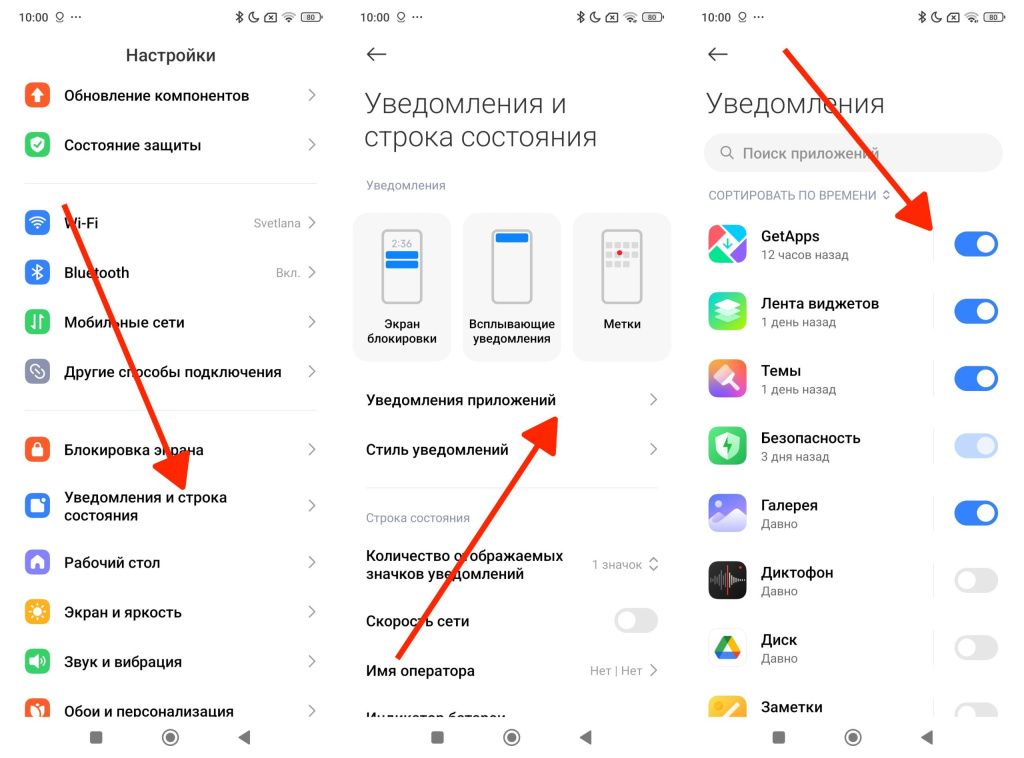
После установки в приложениях выполнена настройка уведомлений по умолчанию. Однако предлагаемый шаблон действий не всегда устраивает пользователя в том сочетании. Некоторые изменяют тему, фон, стиль звуков или уровень громкости оповещений. В итоге можно непроизвольно установить запрет на уведомления.
Чтобы отключить внесенные изменения, нужно на телефоне войти в Настройки – Уведомления и строка состояний – Уведомления приложений. Далее надо проверить, включена ли соответствующая функция.
Если нет уведомлений только от одной программы, то необходимо настроить ту же функцию, но уже для конкретной утилиты. Также можно установить и важный приоритет для тех оповещения либо другой информации, которая крайне необходима. Причем уведомления будут приходить даже в том случае, если на смартфоне активирована опция «Не беспокоить».
Включен беззвучный режим
Это может просто отключение звука на аппарате либо активация режима «Не беспокоить» В первом случае нужно посмотреть в настройках звука, какой уровень громкости выставлен. Полное отсутствие звуковых сигналов будет обозначено перечеркнутым значком динамика. Достаточно кликнуть по нему пару раз, чтобы иконка засветилась. В некоторых моделях смартфонах такая активация сопровождается звуковым оповещением.
В режиме «Не беспокоить» также отсутствует звук уведомлений, но такие параметры можно несколько изменить, не отключая саму опцию (если она необходима). Для чего выставляются исключения, которые разрешают не блокировать приходящую информацию от отдельных контактов или утилит.
Энергосбережение тоже запускает ограничения для звуковой активности системных программ, тем самым экономя емкость батареи. В том числе не приходят и оповещения. Изменить параметры нужно во вкладке «Батарея», в которой проверяем установки текущего режима.
Устраняем программные сбои
Ошибки могут возникать по причине некорректного обновления операционной системы, самих приложений или проникновения вредоносных программ.
Шаг 1. Проверка интернет-соединения
Уведомления приходят только при стабильной работе мобильного интернета либо устойчивом подключении к Wi-Fi. Временное отключение либо слабый сигнал нарушают былую последовательность. Если произошел только кратковременный сбой, то push-оповещения приходят большим пакетом, из-за чего некоторые могут остаться без внимания.
Проблемы с сетью могут быть как очевидными, например при отсутствии соответствующей иконки на главном экране. Так и незаметными, особенно при слабом сигнале. Чтобы убедиться, достаточно открыть любую веб-страницу.
Возможно, после этих действий проблема останется, что указывает на необходимость смены провайдера, перезагрузки роутера или даже внесения изменений в настройки его параметров. Предварительно уточнив, как самостоятельно изменить данные профиля.
Шаг 2. Снижение фоновой активности
По умолчанию ОС Аndroid, чтобы снизить нагрузку на имеющиеся ресурсы системы, может переводить программы в «спящий режим», отключая их фоновую активность. В списке исключений в таком случае оказываются и пуш-уведомления. Управлять этим процессом можно по-разному. Например, периодически не разрешать проводить подобные действия, реагируя на появляющиеся системные сообщения. Или провести нужную настройку работы данного алгоритма. Опция настраивается путем активации Автозапуска в фоновом режиме. Таким образом, выключается «спящая» блокировка для всего программного хранилища. Но можно настроить и отдельную функцию поддержки активности для каждой утилиты. Для чего переходим в список программ, находим ту, с которой возникли проблемы, и исправляем функционал индивидуально.
Шаг 3. Устранение неполадок приложений
Такой программный сбой может возникнуть после неудачного индивидуального апгрейда. Либо из-за устаревания версии утилиты. Последняя проблема решается очень просто, для чего достаточно выполнить апгрейд до свежей версии через Google Play. Но и в этом случае может возникнуть некорректная ошибка либо конфликт драйверов, ведь разработчики разнообразных программ вряд ли между собой кооперируются.
Поэтому нужно быть готовым к исправлению таких неполадок. Часто все изменить позволяет Очистка кэша. В списке установленных программ выбираем нужную утилиту и через ее параметры удаляем все из кэша. В сложной ситуации, когда такой подход не срабатывает, придется полностью убрать проблемный продукт и заново переустановить его.
Шаг 4. Решение сложных проблем
При серьезных операционных сбоях уведомления также могут не приходить на телефон.
- Первый способ – быстрая перезагрузка, через встроенные функции, которые запускаются при удержании кнопки выключения аппарата. Только при появлении запроса нужно не выключить, а перезагрузить устройство. Все запущенные действия таким образом сбрасываются.
- Второй способ – принудительная перезагрузка путем удерживания кнопок питание+уменьшение громкости (до 15 секунд).
- Третий способ – сброс до заводских настроек. Но до этого лучше всего создать резервную копию, чтобы избежать утери важной информации, хранящейся в памяти смартфона.
Аппаратные неисправности
Такие проблемы влияют не только на получение сообщений, а и на работу всего девайса в целом. Если вышеописанные подходы не сработали, то разумнее обратиться за помощью сервисных мастеров.

 Электроника
  Компьютеры и сети
  Бытовая техника
  Красота, здоровье и спорт
  Инструменты и садовая техника
  Зоотовары
  Смартфоны и гаджеты
  Планшеты, электронные книги
  Наушники и аудиотехника
  Телевизоры и видео
  Видеоигры
  Умный дом и видеонаблюдение
  Ноутбуки, компьютеры, мониторы
  Техника для кухни
  Техника для дома
  Товары для здоровья
  Уход за волосами
  Техника для сада и огорода
  Электроинструмент
  Кошки
Кошки