 Электроника
  Компьютеры и сети
  Бытовая техника
  Красота, здоровье и спорт
  Инструменты и садовая техника
  Зоотовары
  Смартфоны и гаджеты
  Планшеты, электронные книги
  Наушники и аудиотехника
  Телевизоры и видео
  Видеоигры
  Умный дом и видеонаблюдение
  Ноутбуки, компьютеры, мониторы
  Техника для кухни
  Техника для дома
  Товары для здоровья
  Уход за волосами
  Техника для сада и огорода
  Электроинструмент
  Кошки
Кошки Если ноутбук не видит Wi-Fi, сначала проверьте, выключен ли режим полета, включен ли Wi-Fi в быстрых настройках, видят ли сеть другие устройства и нет ли временного сбоя Windows или роутера. Если это не помогло, переходите к проверке сетевого адаптера, сбросу сети и драйверам. Причин, почему ноутбук вдруг перестал видеть беспроводную сеть Wi-Fi, очень много, но условно их можно разделить на две категории – исправляемые или нерешаемые. Подробнее рассмотрим первую группу, в которую мы включили 15 наиболее часто встречающихся неисправностей устройства.
Проблемы и способы решения
1. Включился «Режим полета». Сразу нужно проверить эту опцию: если этот режим активный, то он отключает все сетевые соединения. И если на телефоне для активации нужно кликнуть на соответствующую иконку самолета, то на компьютере запустить режим полета можно случайно, через комбинацию клавиш с кнопками F1, F2 и так далее.
Решение: на ноуте искать опцию нужно по маршруту «Пуск» → «Параметры» → «Сеть и интернет», где она расположена.
2. Сеть отключена в системном трее. Возможно отключение произошло вследствие установки обновления на ноутбук, что привело к последующей перезагрузке системы без автоматического запуска сетевого соединения.
Решение: в трее справа на панели задач надо найти символ монитора или глобуса, при наведении курсора на который всплывет подсказка о состоянии сети Интернет и вайфай. Если подключение неактивно, то нужно перейти в Параметры и запустить его снова.
3. Ноутбук вне зоны покрытия сигнала Wi-Fi. Такая проблема может возникнуть даже если вы с девайсом оставались на месте, но связь с вайфай вдруг прервалась. Связано это с тем, что волны от точки доступа – маршрутизатора или роутера – распространяются нестабильно. Малейшее отклонение в электропитании, любые помехи, преграды плохо отражаются на сигнале. Если ноутбук находится на самой границе охвата, то периодически работа соединения может становиться некорректной или вообще отключаться.
Решение: устройство начинает самостоятельно искать вход, но не всегда получается его найти. Если лэптоп долго не видит вайфай, то нужно перезапустить подключение или перейти поближе. Также можно приобрести дополнительные усилители сигнала.
4. Непрограммный сбой Windows. Иногда может возникнуть техническая неисправность, которая не устраняется программными методами.
Решение: если ноутбук отключился от вайфай, то попробуйте перезагрузить девайс.
5. Кратковременное отключение модема. Из-за короткого отключения питания прибор, подключенный к 220 В, прекращает работу. А после восстановления энергоснабжения ему потребуется минимум 1 минута на восстановление прежних параметров раздачи.
Решение: проверить это можно на других устройствах, подключенных к вайфай: если там тоже отсутствует сигнал, значит надо дождаться окончания перезапуска и снова подключиться.
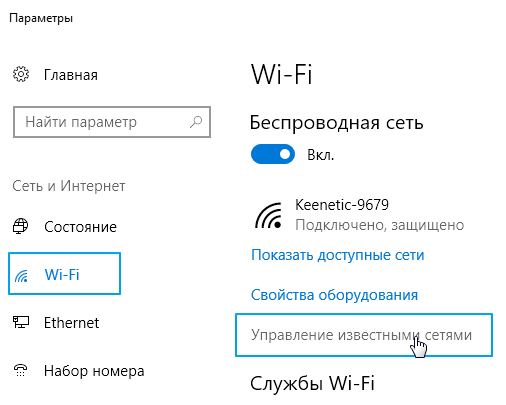
6. Проблемы возникли с профилем вайфай. Операционка ноутбука может также периодически не видеть беспроводное соединение, причем не помогает даже перезапуск коннекта.
Решение: нужно удалить путь подключения, для чего по маршруту «Параметры» → «Сеть и интернет» → «Wi-Fi» → «Управление известными сетями» следует нажать на команду «Забыть». Через 1-2 минуту снова включите подключение и дождитесь, когда система сама установит коннект.
7. Сбой в сетевой карте. Если ноутбук не видит вайфай не по перечисленным ранее причинам, то проблемы могут проистекать из сетевой карты. Если неисправность несерьезная, то с ней может справиться перезапуск.
Решение: опять по тому же маршруту «Параметры» → «Сеть и интернет» нужно зайти в «Дополнительные параметры сети». Там находится доступ к адаптеру, который отключаем и заново включаем через 1-2 минуты.
8. Сброс сетевых настроек Windows. После карты, если ноут по-прежнему не видит вайфай, нужно узнать состояние настроек самой ОС.
Решение: в тех же основных разделах находим пункт с расширенными сетевыми настройками, где кликаем по кнопке «Сброс сети». Ноутбук сотрет прежние установки, а после выполнит процедуру подключения.
9. Сетевое соединение стало несовместимым. Современные маршрутизаторы действуют в двух диапазонах – 2,4 и 5 ГГц. Иногда из-за сбоев девайс может перейти на несовместимую волну.
Решение: если беспроводной модуль ноутбука не рассчитан на взаимодействие с сетевой версией 5G, то нужно попробовать перейти на другой вариант.
10. Установлен SSID-пароль. Возможно, кто-то из других членов семьи решил запаролить сетевую раздачу. Это можно узнать по появлению у имени роутера закрытого замка.
Решение: снимать пароль для открытия сетевого соединения не рекомендуем, лучше узнайте код и введите набор символов, чтобы ноутбук подключился.
11. Проблема с драйверами. В ходе обновления сетевых адаптеров может возникнуть технический или программный сбой. Из-за чего апгрейд установился не полностью либо некорректно.
Решение: в диспетчере устройств нужно найти папку сетевых адаптеров. Заходим в свойства карты (правая кнопка мыши с контекстным меню) и запускаем повторное обновление драйвера. Если ситуация не изменилась, то можно вообще удалить плохой драйвер и установить заново.
12. Ошибка в часах. По такой причине ноутбук также может испытывать проблемы с подключением к вайфай.
Решение: лучше всего исправить время или дату в настройках BIOS, который можно запустить в начале загрузки ОС, нажав определенную клавишу (Del, F1, F2, F8 F12 в зависимости от модели устройства).
13. Работает функция «Быстрый запуск». Эта опция электропитания иногда также может стать причиной неисправности.
Решение: в поисковике меню Пуск вводим запрос «Питание» и в пункте «Действия кнопок питания» изменяем параметры, снимая галочку напротив соответствующей опции.
14. Энергосбережение. Оно может привести беспроводное соединение в режим сна, но при активации работы не изменяет состояние.
Решение: снова в диспетчере устройств изменяем свойства модуля сетевых адаптеров, но уже в разделе «Управление электропитанием», в которой запрещаем отключать устройство для экономии энергии.
15. Перенастройка роутера. Из-за неправильных установок в свойствах роутера могут возникнуть сбои соединения.
Решение: нужно войти в настройки модема, введя IP-адрес модели. Если прибор до этого работал нормально, то можно сбросить настройки до заводских. Самостоятельно изменять данные рекомендуется только при наличии нужных знаний и опыта.