 Электроника
  Компьютеры и сети
  Бытовая техника
  Красота, здоровье и спорт
  Инструменты и садовая техника
  Зоотовары
  Смартфоны и гаджеты
  Планшеты, электронные книги
  Наушники и аудиотехника
  Телевизоры и видео
  Видеоигры
  Умный дом и видеонаблюдение
  Ноутбуки, компьютеры, мониторы
  Техника для кухни
  Техника для дома
  Товары для здоровья
  Уход за волосами
  Техника для сада и огорода
  Электроинструмент
  Кошки
Кошки Пульт дистанционного управления телевизором – очень удобное приспособление, позволяющее управлять ТВ-устройством, не вставая с дивана. Но можно обойтись без него, переключая каналы, регулируя громкость или отыскивая интересующие программы в сети посредством голосовых команд.
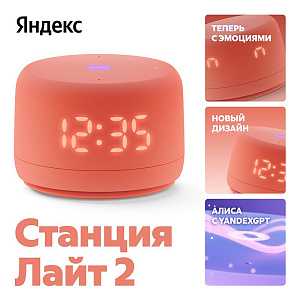
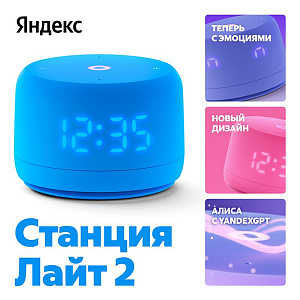
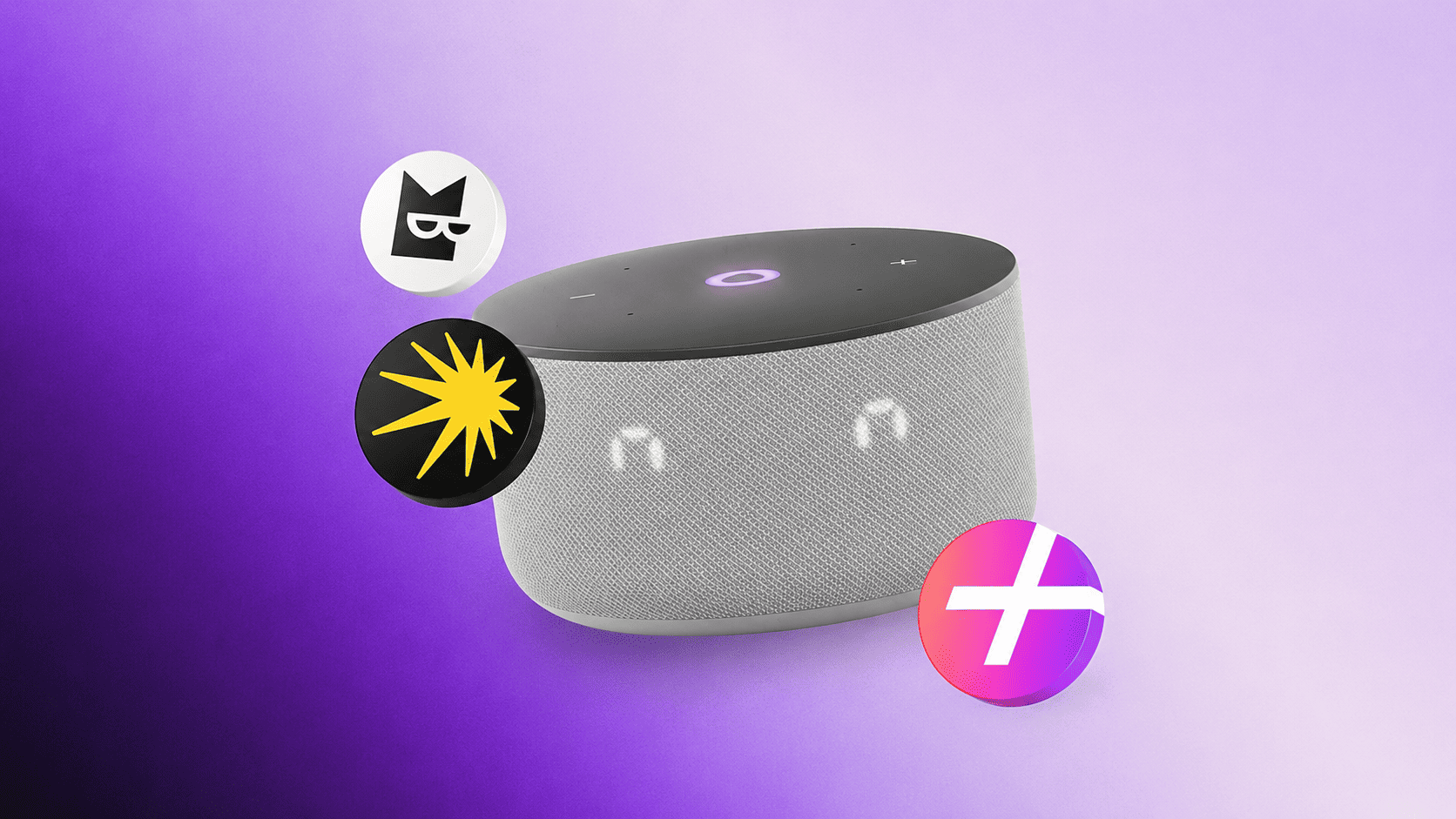
Для этого достаточно узнать, как подключить Яндекс Станцию к телевизору, о чем и расскажем в этой статье.
К каким телевизорам можно подключить умную колонку с Алисой
Яндекс Станции в качестве управляющего телевизором хаба набирают популярность не только из-за возможностей, которые предоставляет этот девайс. В настоящее время голосовой помощник расширил охват моделей телеприемников, которые можно связывать с Алисой.
Этот список включает практически все устройства со встроенными смарт-модулями – Samsung Smart TV, Sony с Android TV, Panasonic Viera, LG с WebOS, Philips Smart TV. При этом перечень модификаций телевизоров продолжает пополняться. Например, можно уже, не обращая внимания на бренд, год выпуска или технические характеристики приборов, просто уточнить два момента.
-
Доступно ли подключение к Интернету, независимо – беспроводное соединение Wi-Fi или посредством сетевого кабеля.
-
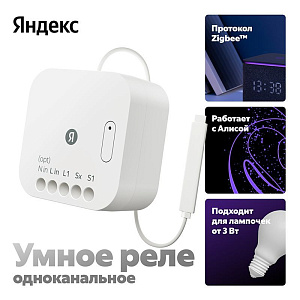
Имеется ли поддержка управления голосом через наличие соответствующей функции в операционной системе телеприемника. Хотя это не так уж и важно уже, потому можно отдельно подключить Модуль с Алисой, представляющим собой небольшой приборчик на YaOS.
Какие Яндекс Станции способны управлять телевизором
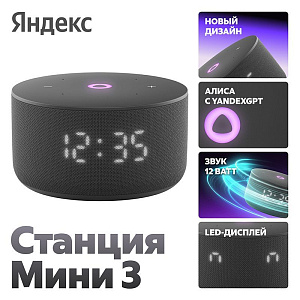
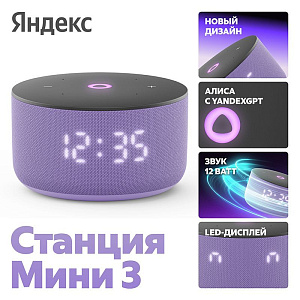
Способность подключаться телевизионным приборам производитель вложил почти во все модели с Алисой, кроме станции Дуо Макс. У этой модификации есть собственный сенсорный экран, позволяющий серфить видеосайты самостоятельно.
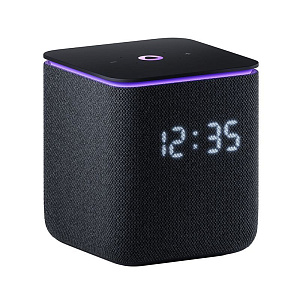
Но есть особенности подключения определенных станций, о которых нужно знать заранее, выбирая умного помощника для дома. К примеру, в комплектацию Макс и Яндекс Станции 1 добавлен HDMI-кабель, потому что такие версии можно подключать только по проводному соединению. Иные устройства требуют наличия Модуля, третьи – допускают связь и с помощью Bluetooth или вайфай. Эти способы также отличаются возможностями, поэтому их также рассмотрим подробнее.
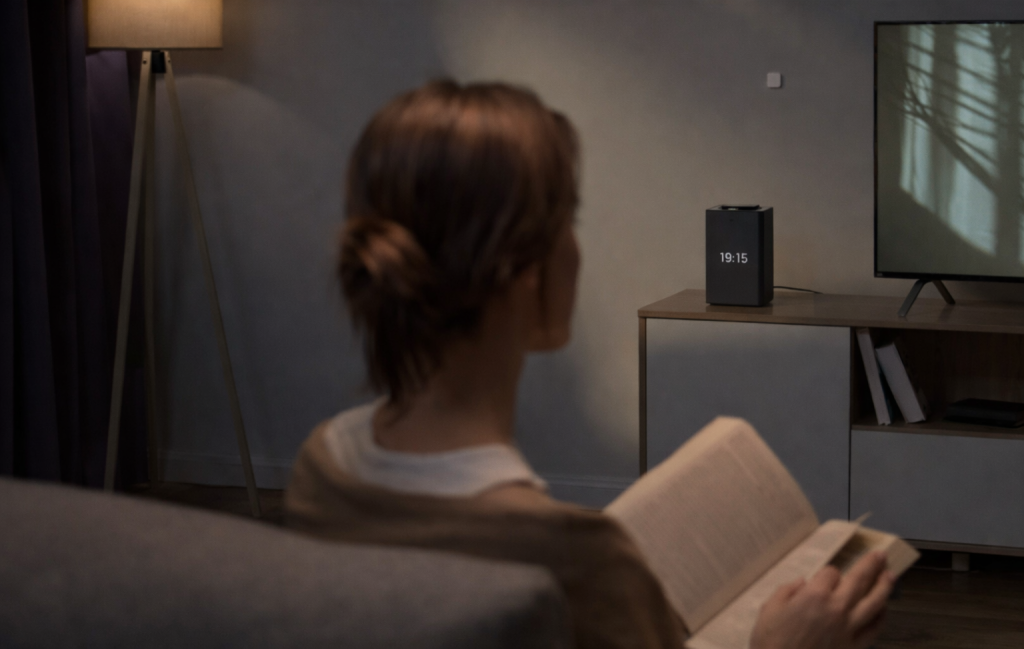
Способы подключения голосового помощника к телевизору
Беспроводное соединение с домашней сетью вайфай
Такой способ соединить устройства в умную цепочку можно использовать на моделях Станция 2 и Макс. Чтобы выполнить все необходимые настройки быстро и легко, лучше делать это в приложении «Умный дом», установленном на смартфоне.
-
Запустить программу и пройти регистрацию. Если аккаунт создан ранее, то просто войти в его свойства.
-
В разделе «Устройства умного дома» надо убедиться, что телеприемник распознается и получается добавить его в список управления. Если необходимо подключить не один прибор, между которыми нужно переходить, то вносятся дополнительные координаты – имя, комната и т. п.
-
После следует активировать разрешение, после чего можно переходить на главный экран приложения для отдачи голосовых или программных команд.
Использование Модуля
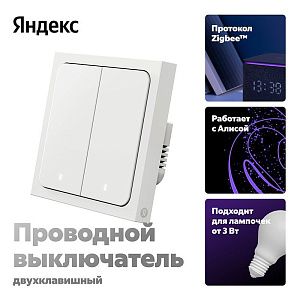
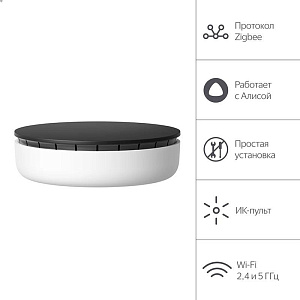
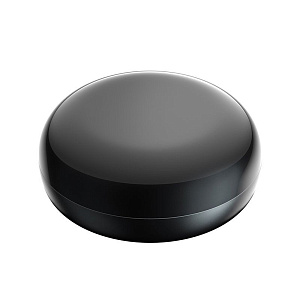
С помощью такой приставки легко превратить любое телевизионное устройство в смарт-прибор, к которому несложно подключить голосовое управление. В зависимости от типа порта можно использовать гнездо под USB либо под кабельный коннект. Нужно дождаться обнаружения телеприемником ввода и корректной синхронизации с Модулем.
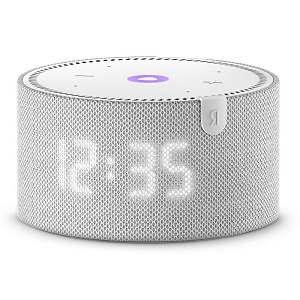
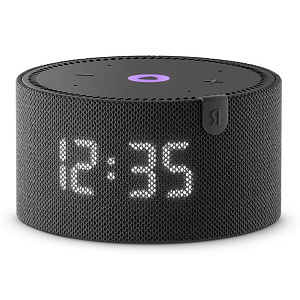
Если тандем не создался автоматически придется вручную запустить функцию HDMI-CEC, воспользовавшись нашей инструкцией для модели смарт-колонки Мини (аналогично для всех версий).
-
На пульте дистанционного управления нажимаем кнопку меню и переходим в настройки.
-
В списке доступных корректировок открываем раздел CEC, который в разных брендах обозначается по-своему – SIMPLINK, Anynet и другие названия, имеющие суффикс link или net.
-
В финале разрешаем все изменения и запускаем синхронизацию с Мини.
Через Bluetooth
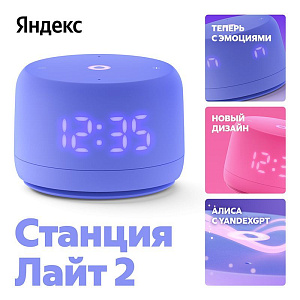
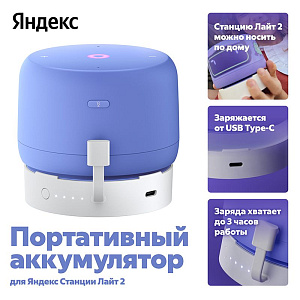
Опять же этот параметр синхронизации доступен всем версиям умных помощников. Но только следует знать, что голосовые команды по такой линии передавать не получится. Хотя смарт-колонка может стать дополнительной аудиосистемой, поэтому на основе универсальной инструкции для модели Лайт пошагово рассмотрим и этот алгоритм подключения.
-
У телевизионного прибора нужно уточнить наличие модуля блютуз либо используется специальная приставка-адаптер.
-
Активируем сначала Bluetooth на приемнике сигнала, а затем – на поставщике.
-
После в теленастройках добавляем внешнее устройство.
-
Успешная синхронизация подтвердится уведомлением на большом экране с указанием имени подключенного прибора.
Таким образом можно подключать не один внешний гаджет, превращая даже небольшой телеприбор в настоящий домашний кинотеатр в режиме стереозвучания.
Проводное подключение
Как отмечалось ранее, такое полноценное подключение (с голосовым управлением) доступно только у модели Макс.
-
Синхронизация устанавливается путем подключения кабеля в соответствующие разъемы у обоих приборов.
-
На пульте ДУ нажимаем кнопку ввода с тематическим символом либо с подписью source (input).
При успешном коннекте на большом экране отобразится интерфейс управления, который можно перелистывать, выбирая нужную задачу. Но проще отдавать голосовые команды, например «Алиса, переключи на канал ОНТ». Также формулируются запросы на включение-отключение телеприемника, регулировку громкости, поиск по веб-контенту либо установку таймера отхода ко сну.
Зачем соединять телевизор и смарт-колонку
Безусловно, голосовые команды намного удобнее управления пультом ДУ, тем более что тот имеет привычку постоянно теряться. Однако это не все преимущества, которые предоставляет подобная синхронизация.
Многие пользователи отмечают весомую экономию времени на веб-серфинг. Ввести название передачи или киноленты, которую хотелось бы просмотреть, фильтрация выданного плейлиста… особенно, если нет точных предпочтений, а только отсылка к жанру – комедия, ужастик или боевик. На это можно потратить не менее получаса, за которые и желание что-то смотреть пропадет. Голосовой помощник найдет нужно намного быстрее, без участия человека.
В дополнение расширяется управленческий сервис, благодаря чему уже не надо искать кнопки перемотки, паузы, переключения на следующую серию и т. п. К слову, можно даже попросить избавить от просмотра рекламы видеохостинга.
Не менее важен родительский контроль,0 который можно настроить на ассистенте отдельно. Таким образом отобрать безопасный контент для младших членов семьи. И даже контролируя, чем они интересовались для собственного просмотра.