Несмотря на утверждение насчет небезопасности раздачи интернета на другие устройства, такие действия довольно распространены и практикуются многими. Ведь достаточно принять некоторые меры предосторожности, чтобы без риска для своего девайса через него присоединять к всемирной сети прочие гаджеты. Защититься от перехвата беспроводного соединения и проникновения вредоносного ПО можно, придумав сложный пароль к Wi-Fi и используя надежный тип шифрования WPA3.
Как раздавать интернет с телефона
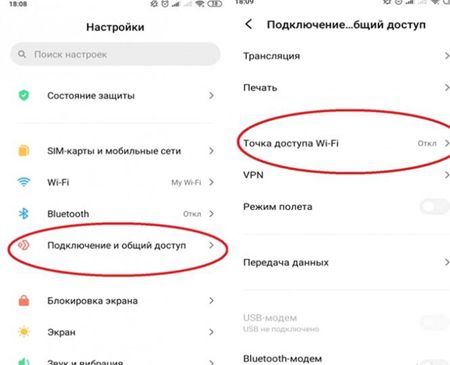
Это можно осуществить тремя способами:
- В настройках телефона найти раздел «Подключения» и выбрать вкладку «Мобильная точка доступа и модем». Активируем пункт «Мобильная точка доступа» (для вайфай-соединения) в открывшемся меню, после чего кликнув по надписи можно открыть системную информацию о подключении к интернет-трафику. Из важных сведений – изменяемые название сетевого сообщества и пароль. По аналогичной инструкции включается точка доступа по блютуз (выбрать пункт блютуз-модем), а также через USB-модем, но уже с помощью кабеля.
- Чтобы быстрее поделиться интернетом с телефона можно в «Настройках» использовать поисковик, в котором ввести «модем». Далее выполнить все описанные ранее действия.
- Максимально ускоренно организовать точку мобильной раздачи можно, войдя в трей Центра управления на рабочем столе телефона. На Андроид там есть уже готовый пункт, после активации которого нужно свайпнуть иконку и войти в служебную информацию.
И четвертый способ позволяет передавать право соединения прочим через сканирование QR-кода.
На какие устройства можно раздавать интернет?
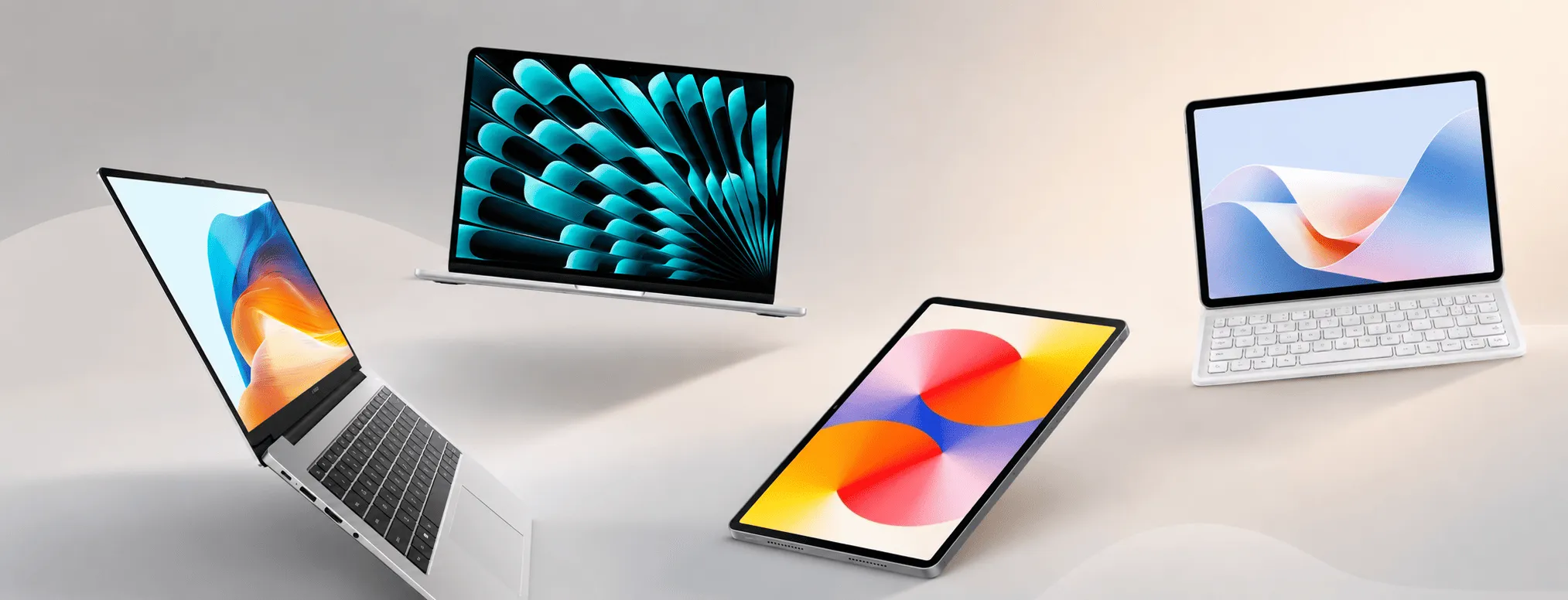
Функция присоединения к создаваемой точки доступа доступна для многих мобильных гаджетов, а также для стационарных компьютеров. Отличается только механика подключения, нюансы которой нужно знать.
- Ноутбук – рассчитан на использование любого способа, которым может раздаваться интернет.
- ПК – чаще всего поддерживает только проводную передачу данных, но при наличии модулей Wi-Fi- или Bluetooth можно подключить к маршрутизатору посредством беспроводной связи.
- Телефон – конструктивно предусматривает более удобный режим объединения в общую сеть без проводов.
- Планшет – особенно на схожей платформе Андроид можно подсоединять по идентичной с телефоном процедуре.
- Телевизор – большинство ТV-приборов интернет могут принимать через приставку (USB-адаптер), но при наличии соответствующего встроенного модуля может воспринимать вайфай-сигнал.
Как настраивать получение интернета на другом телефоне или планшете?
Так как оба этих девайса работают по аналогичному алгоритму, то рассмотрим механизм сопряжения на телефоне, подразумевая и соответствующую настройку планшетного прибора.
Войти в режим беспроводного подключения (вайфай или блютуз), подбирая доступный раздатчик интернета. После активации сопряжения с выбранным девайсом нужно ввести сформированный пароль и разрешить установку подключения.
Как раздать интернет с телефона на ноутбук или комп?
Опять же эти типы вычислительных машин схожие между собой, отличаясь только габаритами. Поэтому проанализируем, как раздавать интернет на ноутбук.
Через Wi-Fi:
- Активируем точку доступа на источнике сотового интернета любым из ранее описанных способов.
- На компе или ноуте открываем контекстное меню со значка сетевых подключений, который располагается в трее панели задач. В нем переходим во вкладку «Параметры сети и Интернета».
- Включаем Wi-Fi, после чего переходим в пункт индивидуальных настроек под стрелкой вправо.
В строке «Отображение доступных сетей» отыскиваем источник раздачи, после клика по которому появится возможность «Подключиться». Первоначальное подключение потребует подтверждение пароля, который впоследствии запоминается лэптопом или ЭВМ.
Через Bluetooth:
- Основные действия происходят уже в настройках блютуз-сети, в которых в меню «Режим модема» (также «Точка доступа») входим во вкладку «Еще».
- Запускаем Bluetooth-модем.
- Опять же через контекстное меню значка сетевых подключений в окне «Сеть и Интернет» уже оперируем в пункте «Bluetooth и устройства».
- Нажимаем «Добавить устройство» и запускаем сопряжение. На источнике и приемнике сигнала появятся одинаковые уведомления с кодом.
- Подтверждаем подключение на смартфоне, а на ноуте те же действия осуществляем через три точки вверху справа.
Через USB:
Таким способом можно подключиться к любому компу или лэптопу, не имеющему (или неисправному) модель для беспроводного коннекта.
- Источник и приемник сигнала соедините с применением USB-кабеля. В «Режиме модема» или «Точке доступа» на телефоне кликните «Еще».
- Запустить на смартфоне USB-модем, после чего ЭВМ приступит к определению доступной сети.
Как раздать интернет на телевизор?
Если у телеприемника отсутствует smart-модуль, то раздача получится только посредством специальной приставки. На телевизоры, которые позволяют установить смарт-коннект, раздавать интернет можно и беспроводным способом.
- Для чего на ТВ в «Общих настройках» нужно запустить «Поиск сети».
- После установления устойчивого контакта с лидером списка достаточно щелкнуть по названию и получить доступ к вводу логина и пароля.
Утилиты для создания точки доступа
WifiLink. При запуске программа сразу генерирует QR-код, который нужно отсканировать камерой приемного девайса. При установлении сопряжения вводить логины и пароли не требуется.
Мой Wi-Fi. Отличается расширенным интерфейсом, через который можно не только настраивать интернет-передачу, но и через общее объединение осуществлять управление теми устройствами, собранными воедино. Также разработчики предусмотрели в системе «родительский контроль», ограничивающий время подключения детских гаджетов, а также просматриваемый контент.
NetShare. Упрощает не только создание точки доступа, но и дает возможность быстро расширять ее на иные устройства.
TetherFi. Масштабное приложение, которое облегчает сопряжение сразу нескольких приемников сигнала от сети Wi-Fi Direct. А при отключении онлайн-трансляции сопряжение может сохраняться для обмена данными внутри сети.
Почему раздача не активируется?
Отсутствует доступ на приемнике
Нужно проверить, активирована ли соответствующая функция на принимающем девайсе, причем обязательно именно по той же технологии передачи, что запущена на источнике сигнала.
Ошибка в пароле
Нередко при вводе сложного набора цифр и литер происходит ошибка, особенно при смене строчных и заглавных букв. Нужно проверить правильность ввода. Также можно сгенерировать собственный код, который легче запоминается и повторяется.
Некорректные настройки
Найти отличия достаточно сложно, лучше всего произвести полный сброс настроек и перезапустить функцию сопряжения заново.
Сбой системы
Во время подключения могут произойти различные негативные факторы, которые нарушат правильный порядок настройки. Также в фоновом режиме могут быть запущены приложения, приводящие к конфликтным ситуациям. Для того, что полностью отключить сбой или помехи надо перезагрузить оба устройства – и приемное, и передающее.
Несовпадение частот
Такая неполадка в основном возникает при подключении с ТВ. Немногие телеприемники способны воспринимать сигнал с частотой в 5 ГГц. Менее рискованно устанавливается коннект в диапазоне 2,4 ГГц.

 Электроника
  Компьютеры и сети
  Бытовая техника
  Красота, здоровье и спорт
  Инструменты и садовая техника
  Зоотовары
  Смартфоны и гаджеты
  Планшеты, электронные книги
  Наушники и аудиотехника
  Телевизоры и видео
  Видеоигры
  Умный дом и видеонаблюдение
  Ноутбуки, компьютеры, мониторы
  Техника для кухни
  Техника для дома
  Товары для здоровья
  Уход за волосами
  Техника для сада и огорода
  Электроинструмент
  Кошки
Кошки