 Электроника
  Компьютеры и сети
  Бытовая техника
  Красота, здоровье и спорт
  Инструменты и садовая техника
  Зоотовары
  Смартфоны и гаджеты
  Планшеты, электронные книги
  Наушники и аудиотехника
  Телевизоры и видео
  Видеоигры
  Умный дом и видеонаблюдение
  Ноутбуки, компьютеры, мониторы
  Техника для кухни
  Техника для дома
  Товары для здоровья
  Уход за волосами
  Техника для сада и огорода
  Электроинструмент
  Кошки
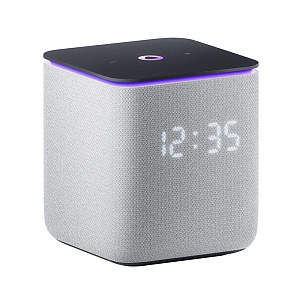
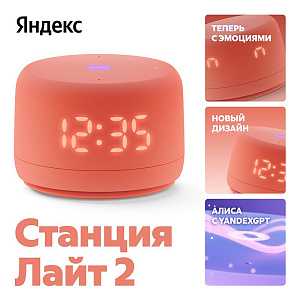
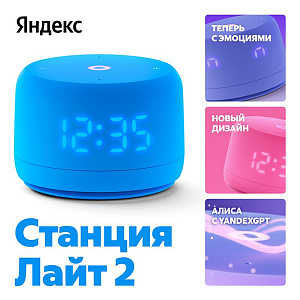
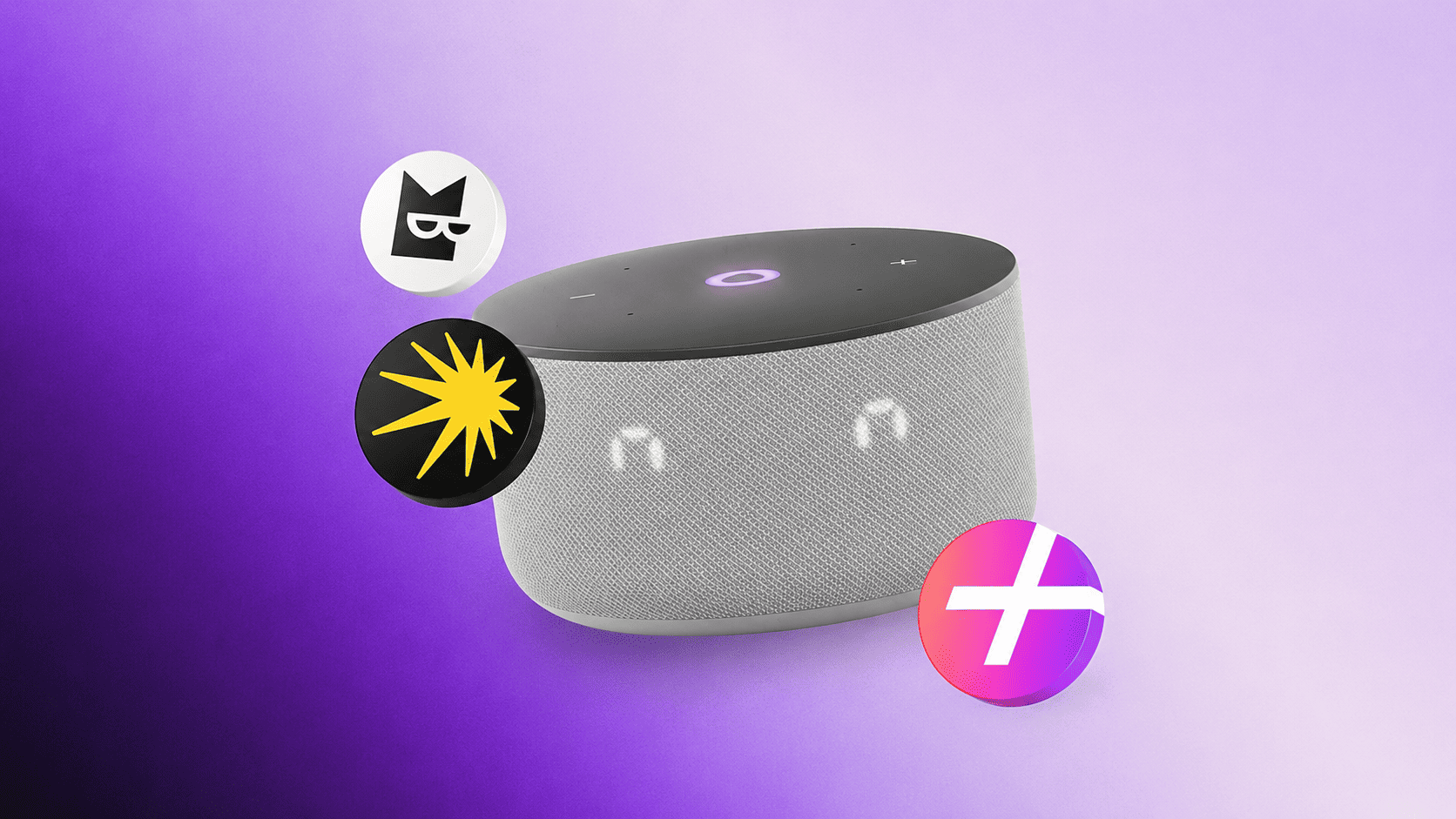
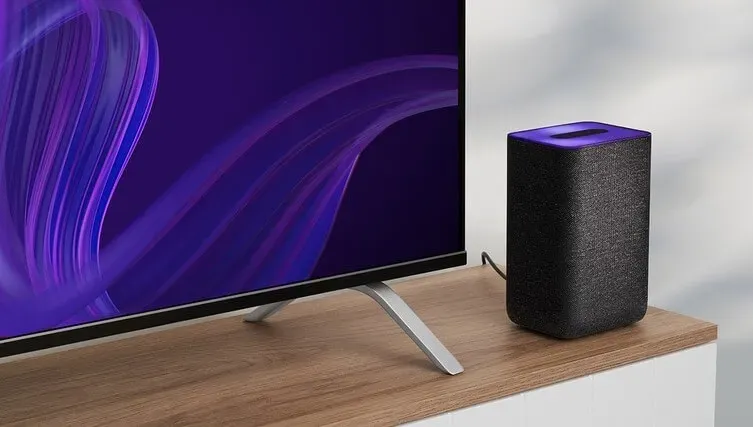
Кошки Одним из удобств, которые предоставляет колонка Алиса – это приложение «Умный дом», посредством которого можно управлять различными устройствами или гаджетами. Насколько широки возможности Яндекс Станции и способна ли она подключаться к любым приборам? Оценим и проанализируем все аспекты настройки этого голосового помощника.
Как подключается Алиса
К интернету
Это первая задача, с которой начинается настройка колонки Алиса, потому что без этого голосовой помощник не сможет стать центром управления домашними устройствами.

Шаг 1. На компьютере или через телефон войдите (или зарегистрируйтесь) в свой аккаунт Yandex.ID.
Шаг 2. Скачайте приложение и запустите программу.
Шаг 3. Включите умную колонку в розетку и после получения приветствия следите за изменениями в программе: должно всплыть сообщение об обнаружении нового устройства.
Шаг 4. Кликните «Подключить» и через 2-3 секунды проверьте подключение, спросив «Алиса, ты здесь?». Ответ станции означает, что активация сопряжения прошла правильно.
Помощь www.mix.by: эту же операцию можно выполнить и без Wi-Fi роутера, например, на даче. Нужен только телефон с возможностью раздачи сигнала. В настройках аппарата найдите функцию «Персональная точка доступа» либо «Режим модема» и включите раздачу интернета.
К смартфону
Алгоритм действий в данном случае похож на предыдущие манипуляции, только операции выполняются в другом порядке.
Шаг 1. Смарт-колонка подключается в сеть питания и нужно дождаться ее полной загрузки.
Шаг 2. На телефоне активируется Wi-Fi с выбором оператора, к которому должна подключаться Алиса.
Шаг 3. Скачивается официальное Яндекс-приложение с AppStore (Iphone) или PlayMarket (Android).
Помощь www.mix.by: не все телефонные гаджеты способны поддерживать сопряжение с умной колонкой. Если версия iOS ниже 10.0, а у Android – 5.0, то подключиться не получится.
Шаг 4. Создается или включается учетная запись Yandex.ID, в которой в «Настройках» добавляется новое устройство.
Шаг 5. Клик на появившуюся иконку голосового помощника позволит активировать автоматическую настройку Яндекс Станции. Для чего после нажатия кнопки достаточно сказать «Алиса, настрой колонку».
К компьютеру
Такая синхронизация с ПК или ноутбуком еще более полезна, потому что позволит не только управлять вычислительной машиной с помощью колонки, но и существенно расширить возможности Алисы. К примеру, прослушивать аудиокниги, музыкальные треки, которые хранятся на жестком диске персональной ЭВМ.
Помощь www.mix.by: подключается голосовой помощник к компьютеру или ноутбуку двумя способами – в порт HDMI посредством кабеля либо через Bluetooth. При проводном подсоединении функциональность управления ограничивается, т. к. нельзя отдавать команды голосом через микрофон устройства.
Bluetooth-синхронизация подобное ограничение снимает, но нужно убедиться, что персональный компьютер имеет соответствующий модуль. Хотя сегодня уже можно подобрать специальный адаптер, который вставляется в USB гнездо.

Подключается беспроводная колонка по следующему алгоритму:
Шаг 1. Начинать нужно с включения настраиваемых приборов в электросеть до полной загрузки.
Шаг 2. Через меню «Пуск» устанавливаем Bluetooth-подключение. Для разных версий операционных систем эта процедура выполняется индивидуально – через «Параметры», «Устройства и принтеры», «Панель управления», «Центр управления сетями». Следует по спецификации своего ПК найти наиболее действенный вариант. Но сперва лучше через «Диспетчер устройств» проверить, есть ли «в комплекте» соответствующий модуль.
Шаг 3. Во вкладке «Bluetooth и другие устройства» включается действие модуля, после чего голосовому помощнику отдается соответствующая команда «Алиса, активируй блютуз». Компьютер проводит обзор доступных для такой синхронизации устройств, что отображается в прилагаемом списке. Одна из строчек должна указывать на подключение помощника – русскими буквами Яндекс Станция либо латиницей Yandex Station.
Шаг 4. Кликните «Подключить», после чего система может потребовать ввести PIN-код. Этот пароль указан в прилагаемой к устройству документации. Или опробовать стандартные вариации – 0, 0000, 1111, 1234, 8888, 9999.
К телевизору
-
Интеграция умного девайса к этому прибору также выполняется двумя способами. Но Bluetooth-модуль у телевизоров только в современных моделях предусмотрен. Поэтому придется приобрести соответствующий адаптер. Сложности настройки ожидать не следует, в большинстве случаев подключение происходит автоматически.
-
Достаточно выполнить следующие манипуляции: «Настройки телевизора»-«Добавить устройство»-«Активировать подключение». После дать команду голосовому помощнику провести интеграцию, успешность которой отобразится на экране ТВ-прибора.
-
Без блютуз-адаптера выполняется синхронизация через HDMI-кабель. Голосовой помощник подключается проводом в соответствующий порт. После установленных регламентом настроек появляется возможность удаленного управления в виде регулировки громкости, переключения каналов и прочих функций.
Помощь www.mix.by: в отличие от компьютера проводное подключение не всегда функционально ограничено. К примеру, в Яндекс Станции Макс предусмотрена опция «Голосовое управление». Она позволяет через быстрые команды голосом управлять ТВ-контентом, листать телевизионные каналы или задавать таймер до автоматического выключения трансляции.
Частые проблемы при подключении Яндекс Станции

Не всегда выше описанные возможности удается реализовать. Как уже отмечалось, частые сложности возникают с устаревшими девайсами, операционные системы которых уже не обновляются. Также могут возникать следующие проблемы:
- не устанавливается удаленное подключение. Если голосовой помощник подключен к электропитанию, но сигнала о сопряжении нет, то нужно проверить подключенный к ней HDMI-кабель. Уточняется положение его в разъеме, состояние порта. Чтобы проверить работоспособность провода, его нужно опробовать с другими устройствами: поврежденный кабель не будет работать. Если эти операции не принесли положительного результата, что нужно обратиться в службу технической поддержки Яндекс;
- не включается Wi-Fi, что может происходить из-за неисправности источника сети. Проверяется включение вайфай-роутера либо активация раздачи на смартфоне. Модем можно перезагрузить, для чего достаточно отключить его на 10 секунд из розетки, а после снова включить. Для проверки смартфона открыть соответствующие закладки по тому алгоритму, что описан ранее;
- голосовой помощник сообщает об отсутствии интернет-сигнала, хотя роутер работает стабильно для других устройств. Это, скорее всего, программная ошибка, возникающая из-за отсутствия резервации IP для МАС-адреса смарт-колонки. Для исправления недостатка нужно изменить настройки модема.
В зависимости от модели через поисковую строку браузера вводится IP-адрес роутера – 192.168.х.х или 192.168.ххх.х, после чего по логину, паролю «admin» появится вход в настройки. Интересует пункт меню DHCP, который может находиться либо в главном вкладке, либо в «Сеть и интернет». В соответствующем поле вводится IP-адрес голосового помощника, далее – сохранение и выход. Умный девайс следует перезагрузить.
- происходит мерцающее подключение, которое периодически пропадает. Это может быть связано с зашумленностью эфира, что чаще всего происходит в многоквартирных домах. В настройках роутера отключается «Автовыбор» канала и вводится ручное определение: для 2,4 ГГц – 1, 6 либо 11 канал, 5 ГГц – 36, 40, 44 либо 48-й канал.