 Электроника
  Компьютеры и сети
  Бытовая техника
  Красота, здоровье и спорт
  Инструменты и садовая техника
  Зоотовары
  Смартфоны и гаджеты
  Планшеты, электронные книги
  Наушники и аудиотехника
  Телевизоры и видео
  Видеоигры
  Умный дом и видеонаблюдение
  Ноутбуки, компьютеры, мониторы
  Техника для кухни
  Техника для дома
  Товары для здоровья
  Уход за волосами
  Техника для сада и огорода
  Электроинструмент
  Кошки
Кошки 

Как очистить диск C на Windows
Системный диск С на ноутбуке или компьютере – это основной раздел физического накопителя (SSD или HDD), на который устанавливается операционная система Windows.
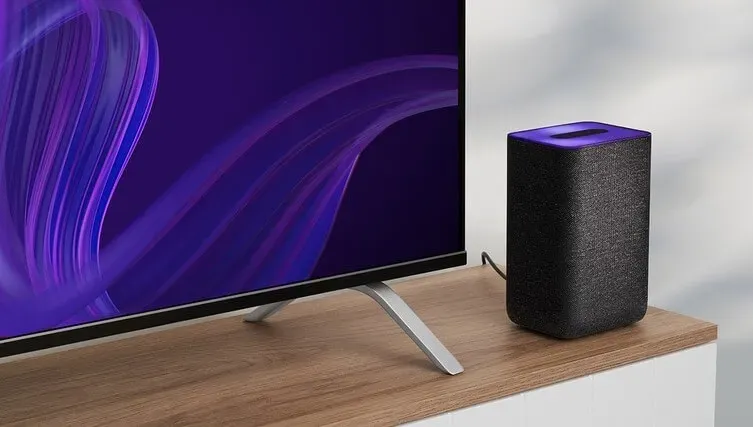
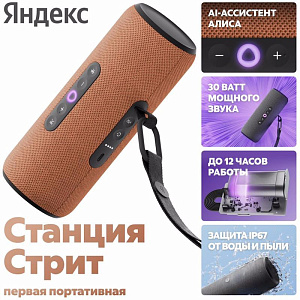
Чтобы настроить Яндекс.Станцию, установите приложение Яндекс, войдите в аккаунт, выберите «Устройства» и подключите колонку к Wi-Fi. Далее следуйте подсказкам приложения. Более детальную настройку разберем ниже.
После покупки Яндекс.Станции необходимо выполнить первичную настройку через приложение. Процесс занимает несколько минут и не требует сложных действий.
При первом включении колонки алгоритм настройки включает следующие действия.
Скачайте приложение официальное приложение «Яндекс»на смартфон и войдите в аккаунт. Для регистрации нажмите значок создания аккаунта и, пройдя по ссылке, выполните несколько действий согласно инструкции.
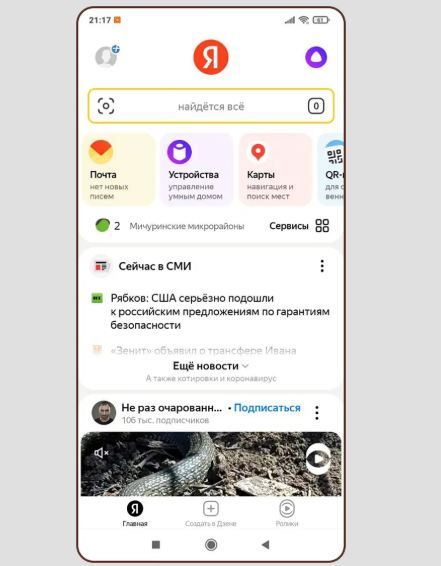
Откройте раздел «Устройства» и нажмите «Подключить».
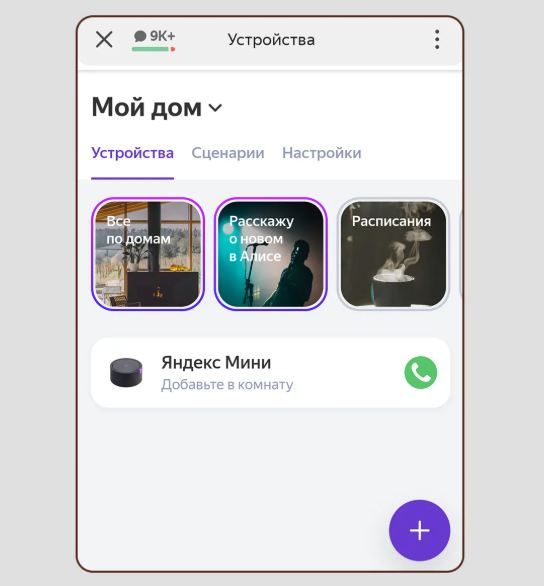
Выберите нужную сеть и следуйте подсказкам приложения.
После подключения колонка будет готова к работе.
Если не удалось подключить автоматически
Для синхронизации с ПК можно воспользоваться двумя способами.
1. Через Bluetooth. Синхронизация настраивается в «Параметрах ПК», войти в которое можно из меню «Пуск». Если отдельно иконка с параметрами не вынесена, то в поисковом окне вводим соответствующий запрос. Открываем раздел и по пути «Устройства» – «Bluetooth и другие устройства» – «Вкл.» добавляем подключаемое смарт-устройство. После чего достаточно отдать голосую команду: «Алиса, активируй Bluetooth».
MIX.by: если автоматически настроить блютуз-коннект не удалось, то можно провести ручную процедуру. Для этого на несколько секунд зажмите кнопку выключения микрофона на корпусе электронного помощника до активации его подсветки. На компьютере появится уведомление об определении подключаемого смарт-устройства. В нем нужно ввести PIN-код, который указан в прилагаемой к модели документации.
2. Через HDMI-кабель, но такое подключение допустимо не для всей линейки умной техники, только для тех моделей, у которых имеется соответствующий порт.
MIX.by: физический разъем HDMI предусмотрен только у всей линейки Макс, все прочие модели рассчитаны только на беспроводное соединение.
Рассмотрим такую процедуру на примере ТВ Станций Яндекс. У этих моделей телевизоров есть две стандартные технологические возможности – беспроводное или кабельное. А также имеется уникальная опция «Тандем».
При желании можно установить по Алисе в каждой комнате, объединив их в одну директорию «Умный дом». Это сделает работу домашней экосистемы более разнообразной, без универсального выполнения команд. К примеру, если пожелаете включить громко музыку, то можно дополнительно обозначить, что именно на кухне. Также можно обмениваться голосовыми сообщениями с членами семьи, находящимися в разных комнатах.
Подобное объединение также возможно через соответствующее приложение.
Для добавления новых устройств нужно нажать значок «+», который расположен вверху в правом углу и выбрать доступные для подключения смарт-устройства. Далее обозначьте объединяемые модели, после чего остальные действия будут подсказываться поступательно согласно инструкции.
MIX.by: несмотря на то, что все электронные помощники будут объединены в единую директорию, для каждой точки можно отрегулировать уникальные свойства, включая распознавание разных голосов или отличающееся по громкости звучание.
Такая ситуация может возникнуть при сбоях электронного помощника. Например, во время обновления, которое стандартно приходить рано утром, может произойти короткое отключение электроэнергии. Не все смарт-устройства имеют встроенный аккумулятор и работают напрямую от сети. Некорректно загруженный апгрейд собьет не только заданную регулировку с подключениями, но может также негативно отразиться на базовом функционале.
Если возникли осложнения с подключениями, то лучше выполнить сброс прежних параметров и задать их заново.
Аппаратный возврат. Чтобы сбросить Wi-Fi, на смарт-колонке нужно 10-20 секунд удерживать кнопку отключения микрофона. Держать надо столько времени, пока подсветка не замигает желтым цветом (у Станции 2 – белая пульсация через 6 с). После в приложении следует удалить все подключенные устройства.
После чего голосовой помощник озвучит приветствие и можно повторять по приведенному выше алгоритму процедуру синхронизации.
Отвязка от аккаунта. Производится через приложение, в котором есть соответствующий раздел «Отвязать аккаунт».
Отвязка Bluetooth-соединения. Осуществляется путем удержания кнопки активации в течение 5 с: сопряжение будет установлено даже при отсутствии интернет-связи.
Настроить Яндекс.Станцию можно самостоятельно без специальных знаний. Достаточно установить приложение, подключить устройство и следовать подсказкам. При корректной настройке колонка сразу начинает работать со всеми базовыми функциями.
Спасибо за регистрацию. Вам создан личный кабинет, где вы можете отслеживать свои заказы и бонусный счет!