 Электроника
  Компьютеры и сети
  Бытовая техника
  Красота, здоровье и спорт
  Инструменты и садовая техника
  Зоотовары
  Смартфоны и гаджеты
  Планшеты, электронные книги
  Наушники и аудиотехника
  Телевизоры и видео
  Видеоигры
  Умный дом и видеонаблюдение
  Ноутбуки, компьютеры, мониторы
  Техника для кухни
  Техника для дома
  Товары для здоровья
  Уход за волосами
  Техника для сада и огорода
  Электроинструмент
  Кошки
Кошки 









































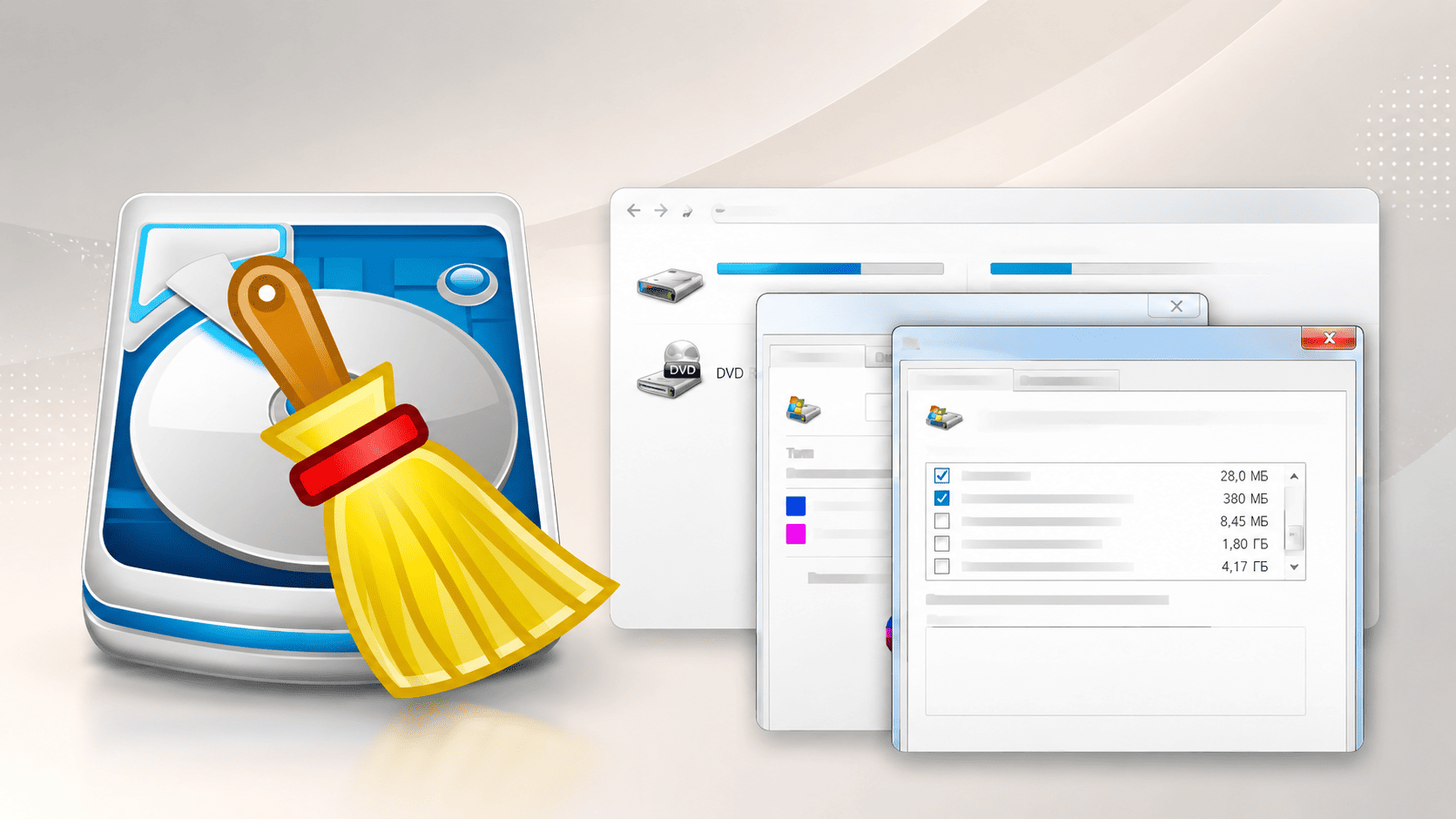
Как очистить диск C на Windows
Системный диск С на ноутбуке или компьютере – это основной раздел физического накопителя (SSD или HDD), на который устанавливается операционная система Windows.
Кэш на телефоне — это временные данные приложений и браузера. Очищать его стоит, когда приложение работает со сбоями, занимает слишком много памяти или нужно освободить место. На Android кэш обычно очищается в настройках приложения, на iPhone — в Safari или через настройки конкретного приложения / выгрузку приложения
Стоит ли обращать внимание на состояние кэша на телефоне? Зачем его очищать и как правильно чистить? Часто владельцы современных мобильных устройств задают эти вопросы на разных форумах. Чтобы облегчить поиски нужной информации, мы собрали все ответы в одну обзорную статью.
В сборнике статей на нашем сайте можно найти немало полезных советов, как почистить память на смартфоне. И эти действия напрямую затрагивают сам кэш.
Это системный раздел любой операционки Андроид или Айфон, необходимый для стабилизации работы всей ОС. Это своего рода маршрутизатор, благодаря наличию которого система уже видит ранее пройденный путь к выполнению какого-либо запроса. Таким образом, данные в кэше ускоряют выполнение задачи, телефон реагирует на обращения к файлам или приложениям быстро. Еще по-другому этот раздел называют историей, в которой хранятся или кэшируются сведения о выполненных действиях. Периодически ОС телефона обращается к ним, чтобы «вспомнить оптимальный путь».
Операционки – Андроид, Айфон и прочие – отличаются количеством таких разделов. У наиболее популярной Android сразу четыре кэша:
Приложений, служащий для обеспечения корректной работы и быстродействия используемых на телефоне утилит. В таком «тайнике» собираются временные файлы.
Браузера, формально идентичный первому варианту, но отличающийся увеличенным объемом, охватывающем всю системную архитектуру.
Системных данных, являющийся служебным разделом, который очищать самостоятельно крайне не рекомендуется. Часто он вообще заархивирован в скрытых настройках.
Dalvik Cashe – виртуальная папка, не предназначенная для открытия пользователем. В этом нет и нужды, потому что она очищается автономными средствами телефона.
За годы службы в этом разделе телефон накапливается очень много файлов. Причем редко повторно используемых, особенно от браузера или приложений. Переполнение этого хранилища начинаются сбои в системной работе.
Для работы кэша задействуется часть оперативной памяти, соответственно, превышение лимита приводит к ее замедлению, возникают «тормоза», что может приводить к перегреву аккумуляторной батареи. К тому же из-за перегруза может быстро уходить заряд.
Сбои приводят к появлению ошибок, которые также сохраняются в архиве. Если операционка обратится к испорченным файлам, то программы могут не открываться вообще или запускаться неправильно.
Важные сведения, которые там сохранились, могут стать доступными для вредоносных программ. В браузерном кэше и cookies могут храниться данные сайтов, которые ускоряют вход и загрузку страниц; при очистке эта информация удаляется
Очистка этого раздела должна проводиться регулярно, потому что что со временем он снова заполняется. Периодичность может быть разной частоты. Очевидно, что при активном использовании телефона этот срок должен уменьшаться. Это позволит не только освободить востребованный объем памяти, но и избежать неприятностей с нестабильной работой устройства в самый нужный момент.
Эта процедура выполняется поэтапно, потому что универсальных способов, которые охватывали бы всю архитектуру мобильных ОС не существует.
У операционок уже есть встроенные технические возможности, позволяющие очищать большинство из кэшированных архивов. В меню Настроек есть пункт «Об устройстве», в котором нужно зайти в папку «Память». В самом низу предлагаемых опций расположена кнопка «Освободить», которую следует нажать. Программа проведет анализ собранных данных и выдаст отчет о состоянии архива. Переходите к деталям, чтобы выборочно отметить те файлы, которые следует удалять.
В ранних, но еще действующих версиях Android производители встраивали более расширенную утилиту Recovery, которая способна выполнять масштабную очистку.
Шаг 1. Для доступа к программе выключите телефон. Затем удерживайте кнопку «+» или «-» громкости одновременно с зажатой кнопкой включения.
Шаг 2. Дождитесь, пока загрузится командное меню, в котором кликните по Recovery. В функциональном окне переместитесь (с помощью убавления или добавления громкости) на раздел Wipe cache partition и снова удерживайте кнопку выключения телефона.
Шаг 3. Аппарат запустит утилиту, а после перезагрузится. В зависимости от модели этот период может продлиться от 10 до 40 минут.
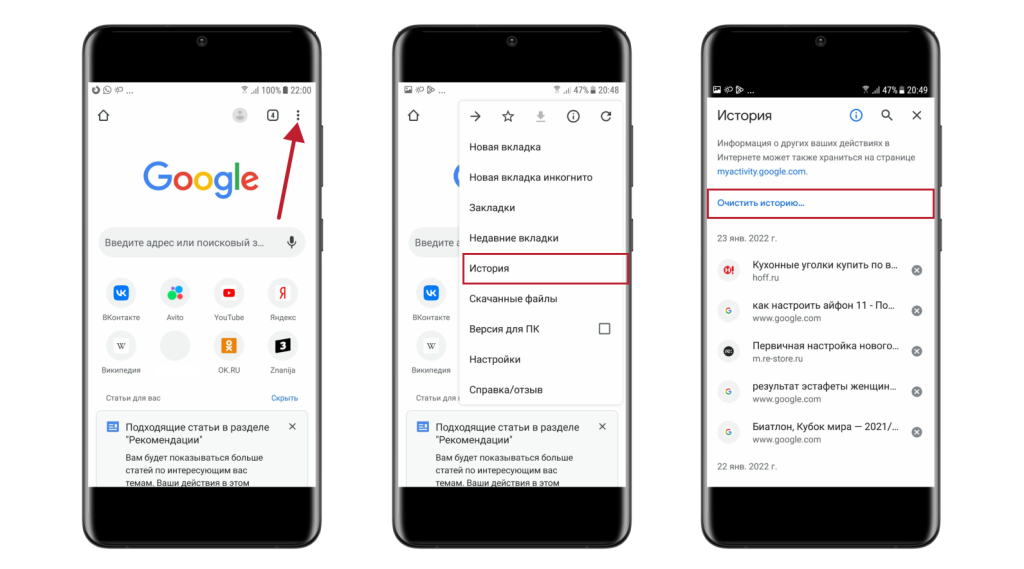
Эта процедура проводится через настройки используемого веб-поисковика. Рассмотрим в качестве примера Google Chrome.
Шаг 1. В правом верхнем углу найдите три вертикальные точки.
Шаг 2. В контекстном меню войдите в раздел «Очистить историю». Можно указать период, за который нужно удалить накопившуюся информацию. Или запустить масштабную очистку, выбрав «Все время».
Шаг 3. Кликните по продолжению процедуры «Еще», чтобы отметить типы удаляемых данных – фото-, видеоизображения, аудио и т. д.
Шаг 4. Подтвердите удаление при появлении финального запроса.
Есть множество сторонних программ, которые встроенными «клинерами» не распознаются. Тогда придется чистить их вручную. В настройках можно Android можно увидеть, какой объем занимают эти проги, чтобы выбрать те, которые при очистке освободят много места. Осуществляется очистка через «Управление приложениями», где в разделе «Память» выдаются два направления, из которых выбираем именно то, что призвано чистить кэшированный тайник.
Такие мессенджеры, как Telegram, WhatsApp или Viber, имеют собственные клининговые ресурсы. Достаточно зайти в их настройки, чтобы в разделе «Память» отыскать то средство, которое отвечает за очистку. Часто в мессенджерах даже указывается, какой объем уже занимается архивными сведениями. Отдельные разработчики таких утилит даже пошли дальше, встроив «Автоудаление». Однако активировать его нужно обдуманно, потому что регулярно будет исчезать нужная информация. Снизить риск утери важного можно путем выставления лимита по объему этого тайника. Все, что займет сверх указанного, будет автоматически стерто из памяти.
Использование сторонних программ
Есть немало соответствующих утилит, из списка которых рассмотрим те, что доступны в бесплатном режиме в веб-маркетах. В прилагаемом к ОС магазине можно выбрать:
Google File, который используется для очистки кэшированного раздела Google. Данная программа подходит для ОС Android, стирая все мусорные записи системы.
Шаг 1. Скачиваем и устанавливаем на телефон, запускаем работу File Manager Plus.
Шаг 2. В операционном меню в левом верхнем углу есть три вертикальные точки, через которые открывается доступ к «Очистке».
Шаг 3. Отмечаем все ненужные файлы, в т.ч. временные, повторяющиеся или низкого качества, после чего запускаем стирание мусора.
File Manager Plus – эта утилита работает практически идентично, отличаясь только процедурой запуска. Трехточечный значок в этой утилите расположен уже справа вверху. При нажатии на него и активации подготовительного этапа «Анализировать» программа формирует список мусора. После чего происходит очистка кэш-архива с удалением выбранной ненужной информации на смартфоне.
Очистка кэша на телефоне — это не обязательная регулярная процедура, а полезный инструмент в тех случаях, когда устройство работает нестабильно, приложения тормозят или памяти становится слишком мало. На Android чаще всего достаточно очистить кэш у конкретного приложения или браузера. На iPhone обычно очищают данные Safari и при нехватке памяти управляют хранилищем через настройки. Такой подход безопаснее и практичнее, чем бездумно удалять все подряд или использовать сомнительные клинеры.
Спасибо за регистрацию. Вам создан личный кабинет, где вы можете отслеживать свои заказы и бонусный счет!